Support: Hauppauge Capture Applikationen
Hauppauge Capture für HD PVR Pro 60, HD PVR 2, Colossus, Colossus 2, HD PVR Rocket, HD PVR 60 und HD PVR
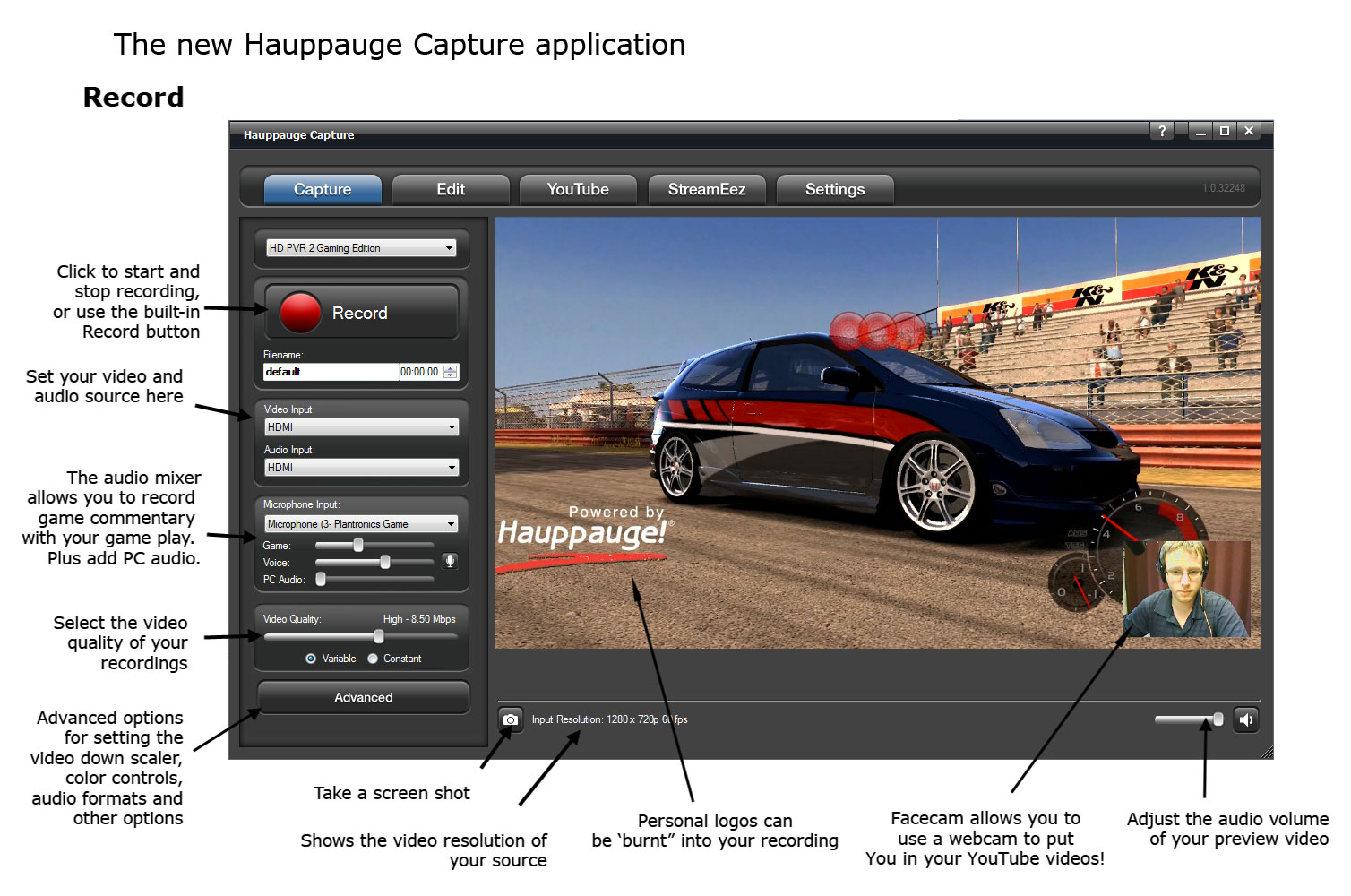
Jetzt mit Facecam-Feature
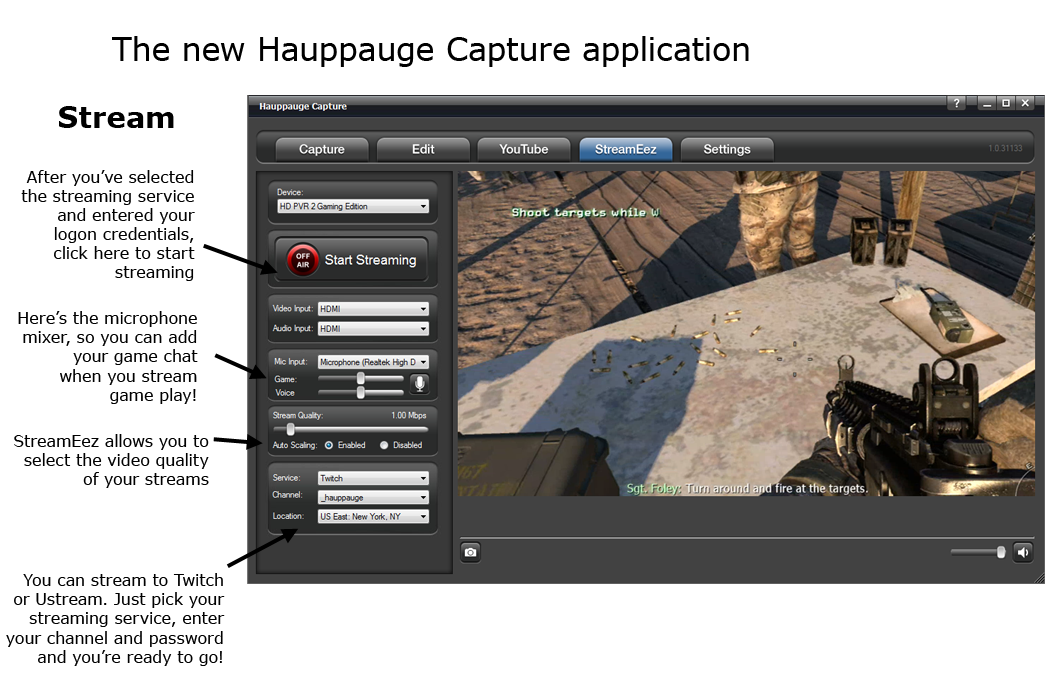
Hauppauge Capture Main-Features im Überblick:
- Aufnehmen, Streamen von Xbox, PlayStation, Wii und PC-Spielen in HD
- YouTube-Upload integriert, für einfachen Upload in euren Kanal
- Mikrofon In-Game-Chat und Commentary aufzeichnen und streamen (HD PVR 2 und Colossus 2)
- Facecam-Funktion
- Einfache und schnelle Schnittfunktion für das Kürzen von Aufnahmen
- StreamEez integriert, für einfaches Livestreaming
- Logo-Inserter (HD PVR 2 und Colossus 2) zum Einbinden eures Logos in Aufnahmen und Streams
- Video-Qualität und Skalierungsoptionen einfach einstellbar
- Unterstützt die Aufzeichnung von 5.1-Kanal-Audio über SPDIF (nur bei Modell HD PVR 2 GE PLUS)
- Aufnahme "Hotkey": Alt + Leertaste gleichzeitig, startet und stoppt die Aufnahme
- MP4 Exportfunktion
- Multi-Track Audio-Aufnahme!
-
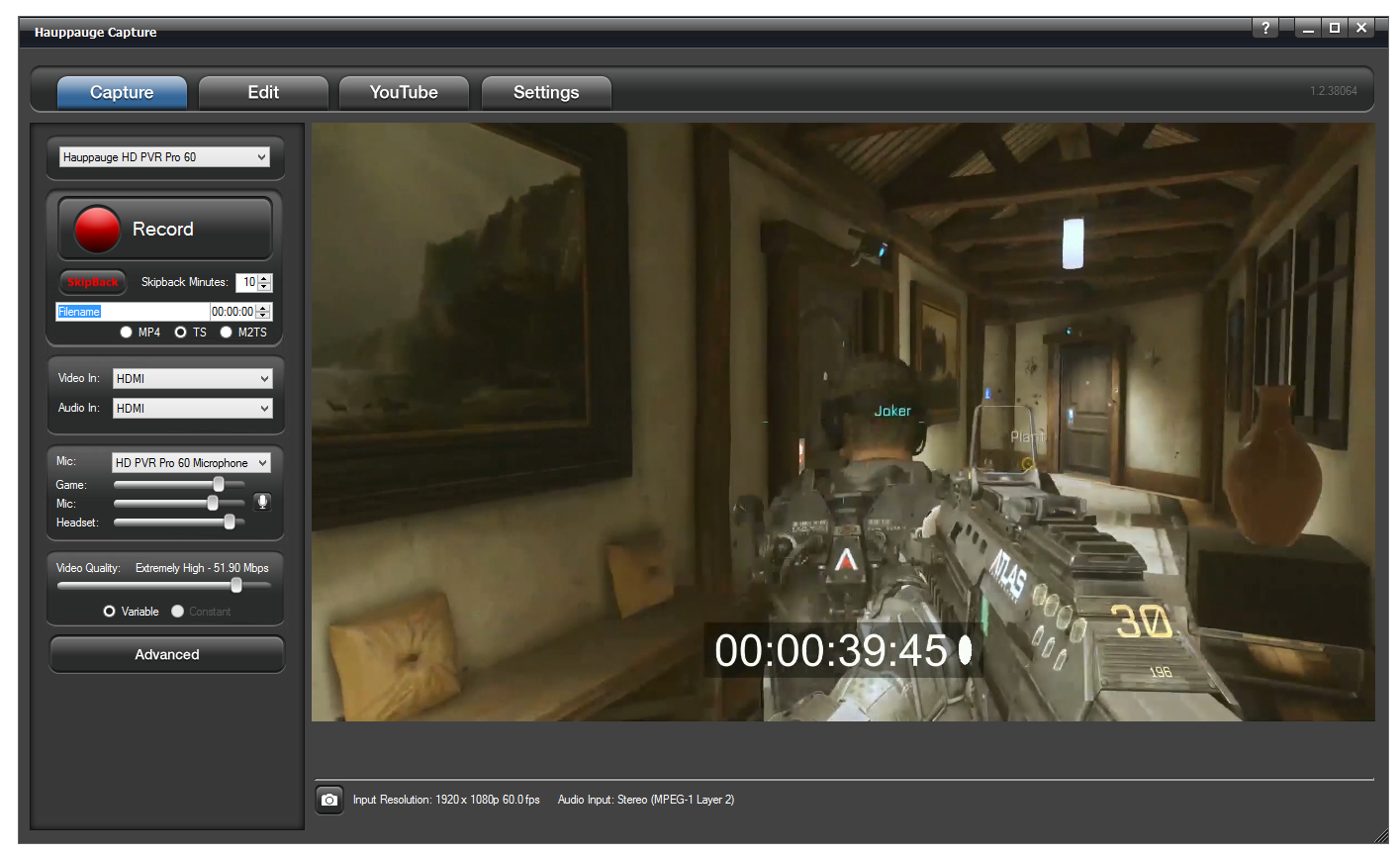
Um die Mehrspur-Audio-Aufnahme zu aktivieren, klicken Sie auf "Erweitert" -> "Audio Encoder" und starten dann Hauppauge Capture neu.
Jede Ihrer Audioquellen wird nun in einer separaten Tonspur aufgezeichnet und kann z.B. in Sony Vegas bearbeitet werden.
Um die Mehrspur-Audio-Aufnahme-Daten zu prüfen, empfehlen wir, die Aufnahme mit z.B. dem VLC Media Player zu öffnen und unter "Audio" -> "Audio-Spur" die Tonspuren zu prüfen. Spur 1 = Spiel, Spur 2 = Mikrofon oder Spur 3 = PC-Audio.
Kommentare? Fragen?
Wenn Ihr Kommentare zu Hauppauge Capture habt, sendet uns eine Mail an: TheFrontDesk@hauppauge.com
Wir freuen uns auf Euer Feedback!
Download
Hauppauge Capture version 43356
Für Windows 11, 10, 8, 7 | Datum: 21.12.2025 | Größe: 86 MB
Um die Software zu installieren:
- Klicken Sie auf den Download Button. Sie werden gefragt, ob die Datei ausgeführt oder gespeichert werden soll. Wählen Sie Speichern. Merken Sie sich den Speicherort.
- Stellen Sie sicher, dass die HD PVR (oder Rocket, Colossus 2, etc .) mit dem Computer verbunden ist. Die Software lässt sich nur installieren, wenn die Hardware angeschlossen ist.
- Nach dem Download führen Sie die Datei aus.
- Wenn die Installation beendet ist, werden Sie aufgefordert, Windows neu zu starten. Starten Sie den PC neu.
- Nach dem Neustart sehen Sie ein Hauppauge Capture Icon auf dem Windows Desktop. Doppelklicken Sie auf das Hauppauge Capture Icon. Wählen Sie die Registerkarte “Aufnehmen”.
Hinweiss:
- Die HD PVR 2 muss zurückgesetzt werden, damit die neue Firmware geladen werden kann. Trennen Sie dazu die USB-Verbindung und Netzteil und verbinden Sie beides wieder.
- Stellen Sie sicher, dass bei Quelle "HD PVR 2" (oder Rocket, Colossus 2, etc .) eingestellt ist.
- Wenn alle Kabel korrekt verbunden sind, sollten Sie in der Lage sein, Videos aufzuzeichnen.
Hauppauge Capture Beta Versions
Derzeit ist keine Beta-Version zum Download verfügbar.
Hauppauge Capture Kompatbilität
Hauppauge Capture unterstützt die folgenden Modelle:
- HD PVR 2 (alle Varianten)
- HD PVR Rocket
- HD PVR 60
- HD PVR Pro 60
- HD PVR (1st Generation - alle Varianten)
- Colossus
- Colossus 2
Lade Hauppauge Capture noch heute herunter!