- Isoc to Bulk
- TV-Tuner Unterstützung in Linux
- HD PVR 2 und Colossus 2 Unterstützung in Linux
- Wie sieht es mit DVB-T2 unter Linux aus?
- Links
Isoc to Bulk
Ändern Sie den USB-Bus-Übertragungsmodus Ihres Hauppauge TV-Tuners
Linux-Systeme erfordern möglicherweise einen Hauppauge-TV-Tuner, um im Bulk-Modus ausgeführt zu werden, um die USB-Busleistung zu verbessern. Wenn der Hauppauge TV-Tuner im falschen Modus ist, sehen Sie Abweichungen im Live-TV-Bild. Dies ist ein Hinweis darauf, dass Daten über den USB-Bus verloren gegangen sind, und dies kann oft behoben werden, indem der USB-Busmodus von Isoc auf Bulk umgeschaltet wird.
Neu produzierte WinTV-Tuner werden normalerweise in unserem Werk so programmiert, dass sie im Bulk-Modus laufen. Wenn Sie einen älteren Hauppauge-Tuner haben, der für die Verwendung des Isoc-Modus programmiert ist, hilft Ihnen dieses Tool, den USB-Übertragungsmodus auf Ihrem Tuner zu ändern.
Dieses Tool ist für die Verwendung mit WinTV-dualHD, WinTV-HVR-935 und WinTV-NOVA-S2 und 461e vorgesehen
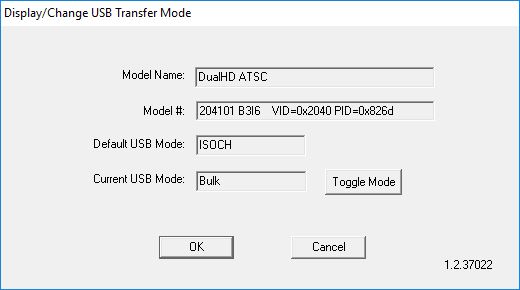
Ändern Sie den USB-Bus-Übertragungsmodus Ihres Hauppauge TV-Tuners
Sie können das folgende Windows-Tool (läuft unter Windows 11, 10, 8 oder 7) verwenden, um einen WinTV-dualHD-Isoc-Stick auf den Massenmodus umzuprogrammieren und umgekehrt. Sie müssen die Treiber für die DualHD installiert haben, damit sie im Tool erkannt wird.
Hinweis: Es wird dringend empfohlen, dies auf einem echten physischen Computer und nicht auf einer virtuellen Maschine zu tun. Sie können den Stick ziegeln, wenn dies in einer Linux-VM versucht wird.
Sie können das Tool hier herunterladen:
https://www.dropbox.com/s/vejm0xpd237hewv/BulkOrIso_1_2_37022.exe?dl=1
Drücken Sie einfach die Toggle Mode-Taste und OK. Auf einem PC müssen Sie den Stick ausstecken und wieder einstecken, um die Änderung im Geräte-Manager zu sehen.
Dieses Tool ändert sowohl den USB-Modus des Geräts als auch die Stick-PID. Ein isoc-Modell 2040:026D wird also auf 2040:826D geändert. Das ist, wonach das Android-basierte Nvidia Shield sucht, um WinTV-dualHD zu verwenden.
Unterstützung in Linux
Hier finden Sie einige Angaben zur Unterstützung von Hauppauge Produkten in Ubuntu und anderen Distributionen.
Diese Liste ist nicht vollständig, soll aber nach-und-nach erweitert werden.
Mit dem Ausdruck "out-of-the-box" ist gemeint, dass Unterstützung bereits im Kernel integriert ist, und keine weiteren Schritte ihrerseits notwendig sind.
Die TV-Anwendungssoftware muss in den meisten Fällen noch zusätzlich installiert werden. Für Digital-TV bietet sich z.B. "Kaffeine" oder "Me TV" an. Sie können diese Anwendungen über den Synaptic Package Manager installieren.
Bei allen hier aufgeführten Produkten wurde nur Digital-TV, kein Analog-TV, getestet.
Alle Angaben ohne Gewähr!
WinTV-HVR-5525 (PCI-e, Analog/DVB-C/DVB-S/S2/DVB-T)
Modell 150329 - wird seit Linux Kernel 4.1 unterstützt.
Benötigt die Firmware-Dateien dvb-demod-si2168-b40-01.fw und dvb-demod-m88rs6000.fw.
Anleitung für Installation in Linux Mint 18
WinTV-soloHD (Modell 203019)
Wird ab Linux-Kernel 4.8 unterstützt.
Benötigt die Firmware-Datei dvb-demod-si2168-b40-01.fw
Anleitung zur Verwendung des Sticks am Raspberry Pi 3 mit OpenELEC.
WinTV-dualHD (Modell 204xxx)
Ab Linux-Kernel 4.7 wird ein Tuner von den zwei vorhandenen bei Modell 204109 unterstützt.
Ab Linux-Kernel 4.11 wird ein Tuner von den zwei vorhandenen bei Modell 204201 (US-Markt) unterstützt.
Ab Linux-Kernel 4.17 werden beide Tuner unterstützt.
Benötigt die Firmware-Datei dvb-demod-si2168-b40-01.fw
Link: https://linuxtv.org/wiki/index.php/Hauppauge_WinTV-dualHD
WinTV-Starburst 2 (PCI-e, DVB-S/S2)
Modellreihe 150xxx wird nicht im Main Kernel unterstützt, soll aber durch das Hauppauge PPA unterstützt werden (Link).
So geht es auch, ohne das Hauppauge PPA zu verwenden:
The "WinTV Starburst 2" (model 150300 or 150310) is a digital satellite (DVB-S / DVB-S2) PCI-e TV tuner. Its DVB-S/DVB-S2 tuner is identical to the satellite tuner part on the WinTV-HVR-5525.
The WinTV-HVR-5525 is fully supported since Linux kernel 4.1. The WinTV Starburst 2 is not detected "out of the box", but making it work is easy. By adding a configuration file cx23885.conf, the linux kernel treats the card as a WinTV-HVR-5525. Tested in kernel 4.13.0-21-generic.
1. Install firmware file dvb-demod-m88rs6000.fw
2. In directory /etc/modprobe.d/ create the file cx23885.conf with this content: options cx23885 card=52
3. Reboot
Open a terminal window and enter the following commands (example for Ubuntu Linux):
sudo su
cd /lib/firmware
wget https://github.com/OpenELEC/dvb-firmware/raw/master/firmware/dvb-demod-m88rs6000.fw

cd /etc/modprobe.d
echo "options cx23885 card=52" > cx23885.conf
Then reboot the system.
PCTV 461e Stick (USB 2.0, DVB-S/S2)
Modell 200000 Rev B6H9 (und frühere Revisionen) werden unterstützt ab Kernel 3.14.
Benötigte Firmware-Datei: dvb-demod-m88ds3103.fw
Hardware Revisonen B7H9 und B8H9 werden derzeit nicht unterstützt.
USB-Live2 (Analog Video Capture)
Wird unterstützt ab Kernel 3.14 (o.ä.)
Anleitung: USB-Live2
Ältere Produkte:
WinTV-MiniStick (USB 2.0, DVB-T)
Modell 55009 - wird unterstützt. Getestet in Ubuntu 11.04.
Modell 120009 - wird unterstützt. Getestet in Ubuntu 11.04.
Die Firmware muss heruntergeladen und nach /lib/firmware kopiert werden (*1):
- sms1xxx-hcw-55xxx-dvbt-01.fw
- sms1xxx-hcw-55xxx-dvbt-02.fw
- sms1xxx-hcw-55xxx-dvbt-03.fw
Modell 159009 (MiniStick 2, ab November 2013) wird nicht unterstützt.
WinTV-Aero (USB 2.0, DVB-T)
Modell 55109 - wird unterstützt. Getestet in Ubuntu 11.04.
Modell 119109 - wird unterstützt. Getestet in Ubuntu 11.04.
Die Firmware muss heruntergeladen und nach /lib/firmware kopiert werden (*1):
- sms1xxx-hcw-55xxx-dvbt-01.fw
- sms1xxx-hcw-55xxx-dvbt-02.fw
- sms1xxx-hcw-55xxx-dvbt-03.fw
WinTV-NOVA-T-Stick (USB 2.0, DVB-T)
Alle Modelle des WinTV-NOVA-T-Sticks werden out-of-the-box unterstützt (Ubuntu 8.10):
- Modell 70001
- Modell 70009
- Modell 70019
- Modell 70029
WinTV-NOVA-TD-Stick (USB2.0, DVB-T)
Modell 95809 - wird out-of-the-box unterstützt (Ubuntu 8.10).
Modell 52009 - wird out-of-the-box unterstützt (Ubuntu 8.10).
WinTV-NOVA-T-USB2 (USB 2.0, DVB-T)
Modell 93000 wird unterstützt.
Die Firmware muss heruntergeladen und nach /lib/firmware kopiert werden (*1):
- dvb-usb-nova-t-usb2-01.fw
- dvb-usb-nova-t-usb2-02.fw
WinTV-HVR-900 (USB 2.0, Analog/DVB-T)
Modell 65008 - wird unterstützt.
Modell 65018 - Analog-TV wird unterstützt. DVB-T wird nicht unterstützt.
WinTV-HVR-900H (USB 2.0, Analog/DVB-T)
Modell 66009 - wird nicht unterstützt.
Modell 111019 - wird nicht unterstützt.
WinTV-HVR-930C (USB 2.0, Analog/DVB-C/DVB-T)
Modell 16009 - wird unterstützt, siehe: http://linuxtv.org/wiki/index.php/Hauppauge_WinTV-HVR-930C.
Modell 111309 - wird nicht unterstützt.
Modell 111419 - wird nicht unterstützt.
WinTV-HVR-1900 (USB 2.0, Analog/DVB-T )
Modell 73219 - wird unterstützt. Getestet in Ubuntu 11.04.
Die Firmware-Datei muss heruntergeladen und nach /lib/firmware kopiert werden (*1):
v4l-pvrusb2-73xxx-01.fw
WinTV-NOVA-S-USB2 (USB 2.0, DVB-S)
Modell 47000 - wird nicht unterstützt.
WinTV-NOVA-HD-USB2 (USB 2.0, DVB-S/S2 )
Modell 139000 - wird nicht unterstützt.
WinTV-NOVA-T (PCI, DVB-T)
Modellreihe 90xxx wird out-of-the-box unterstützt.
WinTV-NOVA-T-500 (PCI, DVB-T Dual Tuner)
Modellreihe 99xxx wird out-of-the-box unterstützt. Getestet in Ubuntu 11.04.
WinTV-NOVA-TD-500 (PCI, DVB-T Dual Tuner)
Modellreihe 68xxx wird nicht unterstützt.
Modellreihe 84xxx wird out-of-the-box unterstützt. Getestet in Ubuntu 11.04.
WinTV-HVR-1100 (PCI, Analog/DVB-T)
Modellreihe 94xxx - wird out-of-the-box unterstützt.
WinTV-HVR-1110 (PCI, Analog/DVB-T)
Modell 67019 - wird unterstützt. Benötigt die Firmware "dvb-fe-tda10046.fw" aus dem Paket "linux-firmware-nonfree" (*2).
Modell 67209 - wird unterstützt. Benötigt die Firmware "dvb-fe-tda10048-1.0.fw" aus dem Paket "linux-firmware-nonfree" (*2).
(Getestet in Ubuntu 11.04. )
WinTV-HVR-1300 (Analog/DVB-T PCI-Karte)
Modellreihe 96xxx - wird out-of-the-box unterstützt
WinTV-HVR-3000 (PCI, Analog/DVB-S/DVB-T)
Modell 14109 REV B3D3 - wird unterstützt (DVB-S und DVB-T). Getestet in Ubuntu 11.04.
Modell 14129 REV B3D3 - wird unterstützt (nur DVB-S). Getestet in Ubuntu 11.04.
WinTV-HVR-4000 (PCI, Analog/DVB-S/S2/DVB-T)
Modell 69009 - wird unterstützt. Getestet in Ubuntu 11.04.
Benötigt die Firmware-Datei "dvb-fe-cx24116.fw" aus dem Paket "linux-firmware-nonfree" (*2).
WinTV-NOVA-SE2 (PCI, DVB-S)
Modell 92500 - wird unterstützt. Getestet in Ubuntu 11.04.
WinTV-NOVA-S-Plus (PCI, DVB-S)
Modell 92001 - wird unterstützt. Getestet in Ubuntu 11.04.
WinTV-NOVA-HD-S2 (PCI, DVB-S/S2)
Modell 69100 - wird unterstützt. Getestet in Ubuntu 11.04.
Benötigt die Firmware-Datei "dvb-fe-cx24116.fw" aus dem Paket "linux-firmware-nonfree" (*2).
WinTV-HVR-1200 (PCI-e, Analog/DVB-T)
Modellreihe 71xxx wird unterstützt. Getestet in Ubuntu 11.04.
Modellreihe 22xxx wird unterstützt. Getestet in Ubuntu 11.04.
Benötigt wird die Firmware-Datei "dvb-fe-tda10048-1.0.fw" aus dem Paket "linux-firmware-nonfree" (*2).
WinTV-HVR-1700 (PCI-e, Analog/DVB-T)
Modellreihe 81xxx wird unterstützt. Getestet in Ubuntu 11.04.
Benötigt die Firmware-Datei "dvb-fe-tda10048-1.0.fw" aus dem Paket "linux-firmware-nonfree" (*2).
WinTV-HVR-2200 (PCI-e, Analog/DVB-T Dual Tuner)
Modell 89xxx - Wird ab Kernel Version 2.6.37 unterstützt. Getestet in Ubuntu 11.04.
WinTV-HVR-3300 (PCI-e, Analog/DVB-S/DVB-T)
Modellreihe 53xxx - wird nicht unterstützt.
WinTV-Starburst (PCI-e, DVB-S/S2)
Modell 121100 / 121200 - wird unterstützt ab Linux Kernel Version 3.16.
Benötigt die Firmware-Datei dvb-fe-tda10071.fw
WinTV-HVR-4400 (PCI-e, Analog/DVB-S/S2/DVB-T)
Modellreihe 121xxx - nur DVB-S/S2 wird unterstützt, ab Kernel Version 3.16.
Benötigt die Firmware-Datei dvb-fe-tda10071.fw
WinTV-HVR-5500 (PCI-e, Analog/DVB-C/DVB-S/S2/DVB-T)
Modell 121029 - wird nicht unterstützt.
Anmerkung
Anmerkung *1:
Wenn Sie die Firmware-Datei mit dem Internet-Browser herunterladen und speichern, wird sie standardmässig im Verzeichnis /home/Name/Downloads abgelegt (wobei Name Ihr Benutzername ist). Die Datei muss nun von hier aus in das Verzeichnis /lib/firmware kopiert werden. Hierfür sind Root-Berechtigungen erforderlich. Gehen Sie zum Beispiel so vor:
1. Starten Sie das Programm "Terminal".
2. Wechseln Sie in den Download-Ordner:
cd ~/Downloads
3. Kopieren Sie die Firmware-Datei in den Ordner /lib/firmware (wobei fw-file durch den Namen der Firmware-Datei zu ersetzen ist):
cp fw-file /lib/firmware
Bei einigen Linux-Distributionen muss "sudo" vorangestellt werden:
sudo cp fw-file /lib/firmware
Anmerkung *2:
Installieren Sie hierfür mit dem Synaptic Package Manager das Paket "linux-firmware-nonfree".
HD PVR 2 und Colossus 2 Unterstützung in Linux
Linux support for Colossus 2 is through a user mode application. You can get the application from the link below.
Ubuntu installation video
Ubuntu installation instructions for the HD PVR 2
Click here for the step by step instructions
Note: Please check on the bottom of your HD PVR 2 for the 6 digit 157xxx model number. Download the correct package for your model below.
Click here for the HD PVR 2 model 157210 Linux drivers
Click here for the HD PVR 2 model 157220 Linux drivers
Click here for the HD PVR 2 model 157221 Linux drivers
Click here for the HD PVR 2 model 157222 Linux drivers
Click here for the HD PVR 2 model 157310 Linux drivers
Click here for the HD PVR 2 model 157320 Linux drivers
Click here for the HD PVR 2 model 157321 Linux drivers
Linux for Colossus 2
Ubuntu installation instructions for the Colossus 2
Click here for the step by step instructions
Download the Linux Colossus 2 application:
Click here for the Colossus 2 Linux application
MythTV and the Colossus 2
John Poet has been working on the Colossus 2 support for MythTV. Pal from Snap.TV has forked the MythTV Colossus 2 support and has made improvements, including the support for multiple Colossus 2's in one system and the support for analog PAL composite video. Take a look at his work here under Snap.TV:
https://github.com/jpoet/HauppaugeUSB/network
Wie sieht es mit DVB-T2 unter Linux aus?
Soweit uns bekannt ist, gibt es in den bekannten TV-Anwendungen für Linux (Kaffeine 2 und me-tv) derzeit noch keine Unterstützung für DVB-T2 in Deutschland (Stand: Nov. 2016). Deutschland nimmt eine Sonderstellung in Bezug auf DVB-T2 ein, weil hier das Video in HEVC encoded ist.
Links
http://linuxtv.org/wiki/index.php/Hauppauge - Hauppauge Produkte in der LinuxTVWiki (englisch)
http://ubuntuusers.de - Mit Tipps zu TV-Karten in der Wiki unter "Hardware" / "TV-Karten"